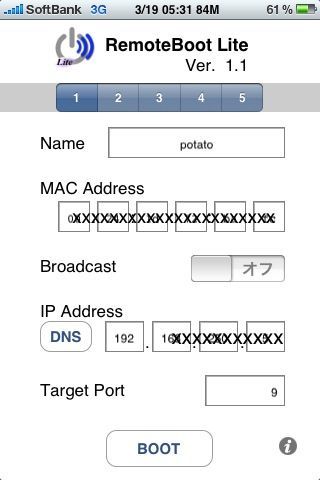
iPhoneのWakeup-on-Lanアプリ (3G回線からは、RemoteBootってアプリがオススメ) から、
自宅のPCを起動させるためのメモです。
Wake-on-LAN (tutorial) ( http://www.dd-wrt.com/wiki/index.php/WOL ) を参考に、
下記ipコマンドをDD-WRT上で実行・設定します。
ip neigh change 192.168.1.XXX lladdr XX:XX:XX:XX:XX:XX nud permanent dev br0

ip neigh add 192.168.1.XXX lladdr XX:XX:XX:XX:XX:XX nud permanent dev br0
※ルーター起動時から動作させるなら「Administration -> Commands section and save with Save Startup.」に設定。
その他、メモ書きとしては・・・。
○ Macアドレスは、起動させたいPCのものでOK
○ IPアドレスは、目的のPCのものを指定。
○ iPhoneアプリでは、下記設定とした。
Macアドレス: 上記ipコマンドで同じMACアドレス
IPアドレス : 上記ipコマンドで指定した目的PCのIPアドレス
これで、VPNをONにした状態で、3G回線越しからのWoLが動作する事を確認しました。
パソコンのインターフェース側で、WoLの起動設定にマジックパケット以外を
選べるものがありますが、他の選択肢を有効にすると、勝手に起動しまくるので
「マジックパケット」のみで起動するように選択するのがオススメです。
○RemoteBootの設定はこんな感じです。
One Comment